Redundancia y balanceo de cargas entre dos ISP con PFSense y MultiWAN.
En muchas organizaciones es vital no perder la conexión a internet en ningún momento. Por lo cual en los departamentos IT se suele contratar dos proveedores diferentes de internet o más. A continuación mostraré el procedimiento para implementar un sistema multi WAN con balanceo de carga y redundancia que tiene la ventaja de que si se cae un proveedor todo el tráfico sea redirigido por el ISP activo y a su vez si ambos funcionan correctamente, dividir todas las conexiones salientes por ambos servicios. Para ello utilizaremos un firewall basado en la distribución PFSense 2.0.1.
Para comenzar con el ejemplo, muestro un esquema con el escenario propuesto:
![clip_image002[10]](http://www.geronet.com.ar/wp-content/uploads/2012/04/clip_image00210.png "clip_image002[10]")
En resumen contamos con:
2 Proveedores de internet (ISP) diferentes.
1 Firewall implementado mediante PFSense 2.0 y con tres placas de red.
1 LAN Interna conectada a nuestra organización.
Para comenzar con la configuración, una vez instalado el SO PFSense, debemos asignar a cada una de las interfaces una conexión.
Para ello vamos a Interfaces à assign y configuramos la conexiones WAN1, WAN2 y LAN. Es decir definimos que placa se va a conectar a que servicio.
![clip_image004[10]](http://www.geronet.com.ar/wp-content/uploads/2012/04/clip_image00410.jpg "clip_image004[10]")
Se nos muestra la siguiente pantalla donde se realiza la asignación:
![clip_image005[10]](http://www.geronet.com.ar/wp-content/uploads/2012/04/clip_image00510.png "clip_image005[10]")
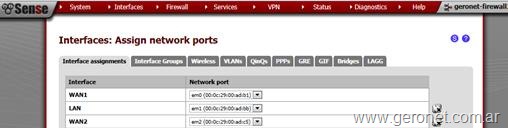
Una vez definidas las interfaces se debe indicar la IP de cada placa desde el menú Interfaces e ingresando en cada dispositivo:


![clip_image010[10]](http://www.geronet.com.ar/wp-content/uploads/2012/04/clip_image01010.png "clip_image010[10]")

En nuestro caso: IP Placa WAN1: 10.0.1.2, WAN2: 10.0.2.2 y LAN: 192.168.2.1
Luego debemos definir nuestros Gateway. En nuestro caso asignaremos las direcciones provistas por nuestros ISP (En el ejemplo: WAN1: 10.0.1.1 y WAN2: 10.0.2.1).
Para ello vamos a System à Routing
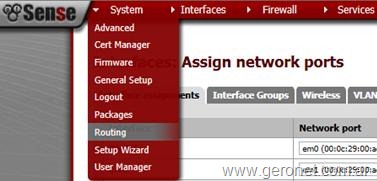
Pulsando en el signo (+), agregaremos los Gateway:
![clip_image001[6]](http://www.geronet.com.ar/wp-content/uploads/2012/04/clip_image0016.png "clip_image001[6]")
![clip_image002[14]](http://www.geronet.com.ar/wp-content/uploads/2012/04/clip_image00214.png "clip_image002[14]")
![clip_image003[4]](http://www.geronet.com.ar/wp-content/uploads/2012/04/clip_image0034.png "clip_image003[4]")
![clip_image001[7]](http://www.geronet.com.ar/wp-content/uploads/2012/04/clip_image0017.png "clip_image001[7]")
![clip_image005[4]](http://www.geronet.com.ar/wp-content/uploads/2012/04/clip_image00541.jpg "clip_image005[4]")
En el campo Monitor IP debemos ingresar la dirección de un equipo que responda al comando PING. Este puede ser el router del ISP o algún DNS público. Esto se utiliza para determinar si el línk se encuentra activo o no.
Debemos agregar de la misma forma los dos gateway:
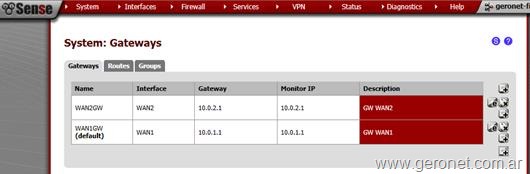
El siguiente paso es definir un Grupo de Gateway que en una misma conexión contará con nuestros dos Gateway provistos por nuestros ISP y se encargará de proveernos la salida a internet.
Para ello vamos a Systems à Gateway à Groups:

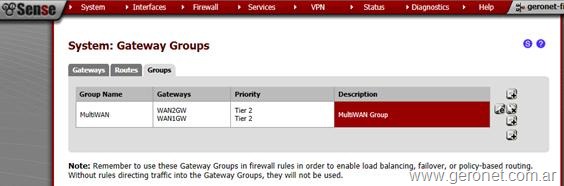
Pulsando (+), accederemos a la pantalla para configurar el grupo:

![clip_image025[10]](http://www.geronet.com.ar/wp-content/uploads/2012/04/clip_image02510.png "clip_image025[10]")
![clip_image026[10]](http://www.geronet.com.ar/wp-content/uploads/2012/04/clip_image02610.png "clip_image026[10]")
![clip_image026[11]](http://www.geronet.com.ar/wp-content/uploads/2012/04/clip_image02611.png "clip_image026[11]")

Debemos asignar un nombre de grupo, en el ejemplo lo llamamos: MultiWAN.
Luego en el campo Gateway Priority nos aparecerán las pasarelas definidas en el paso anterior. Por lo que en ambos casos debemos asignarle a cada una un Tier.
Importante: si asignamos el mismo Tier, el sistema realizará un balanceo de carga de las solicitudes y no dará prioridad a ningún ISP en particular. En cambio si a uno le asignamos un Tier 1 y a otro un Tier2, el sistema priorizará al que tenga Tier1 y sino está disponible, entonces luego redirigirá el tráfico por el ISP con Tier 2.
Una vez definido esto, debemos especificar una regla de ruteo de las solicitures.
Para esto vamos a Firewall à Rules
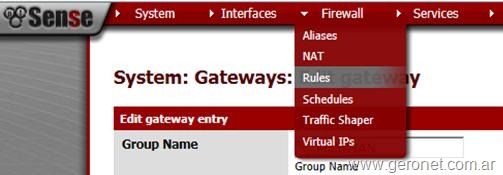
Debemos agregar la regla que nos permita redirigir el tráfico saliente a nuestro grupo MultiWAN definido anteriormente:

![clip_image033[10]](http://www.geronet.com.ar/wp-content/uploads/2012/04/clip_image033101.jpg "clip_image033[10]")
Pulsando el botón (+) agregaremos nuestra regla de ruteo:
![clip_image034[10]](http://www.geronet.com.ar/wp-content/uploads/2012/04/clip_image03410.png "clip_image034[10]")

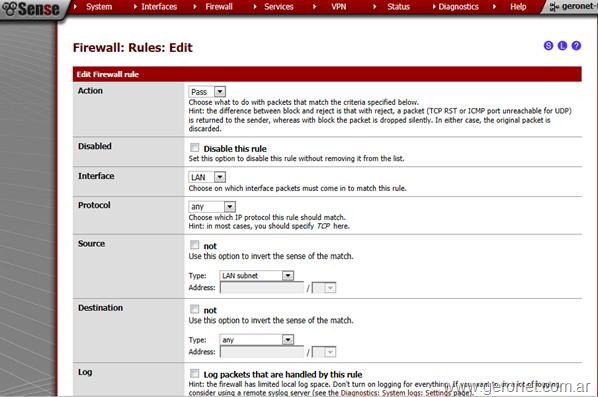
En este caso indicamos que permitiremos todo el tráfico saliente desde nuestra LAN a internet por medio del Gateway MultiWAN:
![clip_image038[10]](http://www.geronet.com.ar/wp-content/uploads/2012/04/clip_image03810.png "clip_image038[10]")
![clip_image040[10]](http://www.geronet.com.ar/wp-content/uploads/2012/04/clip_image040101.jpg "clip_image040[10]")
De esta forma todas las peticiones a internet se redirigirán por nuestro grupo de Gateway y el sistema se encargará de realizar el balanceo de cargas y redirigir el tráfico cuando uno de los dos ISP no se encuentre activo.
Finalmente nos será útil realizar el monitoreo del estado de los enlaces.
Para ello vamos a: Statusà Gateways
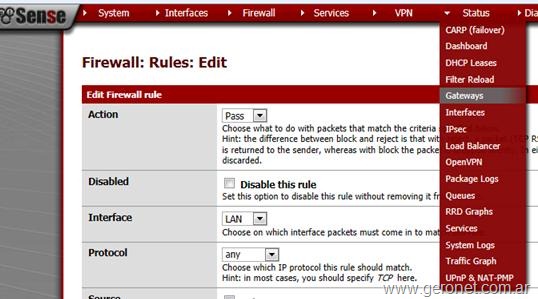
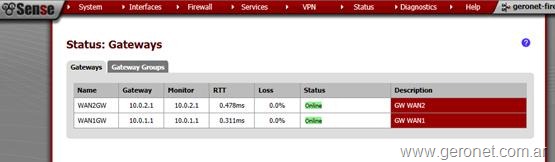
En la siguiente pantalla podremos apreciar el status de cada link:
Espero, les sea útil.
Descargar Tutorial: Tutorial PFSense MultiWAN balanceo de carga y redundancia
Saludos.
excelente manual, gracias a el configure mi pfsense en la empresa en la que trabajo, saludos desde mexico
muy bueno el tutorial pero yo tento pfsense 1.2.3 y es diferente la interfaz.. podrian postear el link para poder descargar el pfsense 2.0.1 el que utilizan por que los q e logrado descargar no los deja instalar… gracias!!
Pablo, te paso el link de la página oficial: Download PFSense.org
Saludos.
Gracias, ya todo funcionando perfecto!
Felicitaciones!!! Excelente el tutorial y con el PDF para descargar !! Te pasaste hermano…
Te comento, como de costumbre navegaba en la nube y una cosa lleva a la otra y resulta que cai en tu web, me puse a leer los articulos y dejame decirte una vez mas, Te Felicito hermano! Son excelentes y estan muy bien explicados…
Es muy bueno esto de compartir informacion tan util para personas autodidactas que les gusta romperse la cabeza hasta lograr el objetivo, me incluyo en este grupo de personas…
Saludos!
Ariel Gaston Quintana
Mendoza-Argentina
Me alegro Ariel que te haya sido útil.
Saludos.
Mi estimado, ¿y para hacer la conexión por PPPoE a los dos diferentes ISP?
muy bien amigo y como seria el caso en el que las 2 WAN tenemos ips publicas!!! por defecto los modem bienen en modo puente!!
Excelente tutorial amigo. Tengo una pregunta. Habrá algún problema si uso 2 tarjetas de red y la que trae integrada la tarjeta madre? Lo digo porque la tarjeta madre nada mas tiene disponible 2 puertos PCI.
Saludos cordiales.
Victor, si el sistema detecta las placas, las puedes usar sin problemas.
Saludos.
Hola, hice todo lo qeu han indicado,
tengo 1 años con pfsense, pero no sale completamente la suma de dos modem… es raro, probe con todo, de todas formas, posible, pero no me sale, al final puse un usb lan, y con eso pudo sumar la mitad de la velocidad del moden numero 2, pero no mas… aveces de la nada llega a sumar los dos moden, (velocidad), pero es raro, alguien le salio, me ayude que mas se puede hacer, si hay necesidad de activar loadbalacer… etcc
gracias por su respuesta
Fenómeno. Buen manual. Me funciona a las mil maravillas.
Mil Gracias.
buenas, soy nuevo en el uso de PFSense, acabo de descargar e instalar la version 2.0.1 y en la misma no existe la opcion system–>routing .
hace falta descargar algun paquete? ¿ la opcion services–> load balancer no se utiliza?
desde ya muchas gracias.
Saludos
Estimado Rodrigo, todo el ejemplo está hecho con la versión 2.0.1 de PFSense, puedes verificarlo en la primer captura del ejemplo. A lo mejor has instalado alguna versión reducida que no trae esa configuración.
Con respecto a la opción services–>Load balancer se utiliza cuando el balanceo de cargas se realiza en sentido inverso, es decir, cuando desde internet se conectan a uno u otro servidor dentro de tu LAN. Ej: cuando tenes varios webserver con la misma página y querés distribuir el tráfico.
Saludos.
Geronimo, muchas gracias por contestar. voy a buscar otras versiones que me permitan seguir los pasos del ejemplo.
Si alguien sabe de algun link desde el cual pueda ver las versiones existentes y sus funcionalidades se lo voy a agradecer.
Mil gracias
Buen dia amigo.el ejemplo q stas haciendo es con poner una ip statica alas wan.cmo seria si tengo mis moden en modo puente….? me supongo q ya no agregariamos la gateway en cada wan..? x tanto cmo seria todo…? otra duda es q solo una wan ..osea la primera wan tiene puestos sus dns.y en tu manual no se ve x ninguna lado donde se pone los dns ala segunda wan.de antemano muy agradecido x tu gran tutorial.Saludos.
Que tal. muy buen tutorial. aunque me quedan algunas dudas ya que tengo dos conexiones dedicadas asi que no tengo un router que me arroje las ip como las configuraste sino k tomo directamente la ip estatica de cada uno. Podrias ayudarme a entender como quedaria la configuracion en este caso?
Buenas tardes Geronimo, tengo un problema con el balanceo de carga, al colocar los dos ISP en Tier2 Paginas como Youtube dan un error «Se ha producido un error. Vuelve a intentarlo mas tarde» al colocarte distintas Tiers ya no ocurre mas, que se podria hacer para evitar que eso ocurra.
tengo exactamente el mismo problema q tu Javier cuadra. Has encontrado alguna solución? quien me puede ayudar, gracias
Hola Geronimo Manso, seguí tu manual, pero si desconecto la wan que esta por default, se cae el Internet,
Que podría estar pasando.
Gracias por tu ayuda
Hola, gracias por el manual, ahora bien ¿si se deshabilita el firewall, para que pfsense funcione solo como gateway? gracias
A mi me pasa lo que ha Juan solo, si desconecto la wan que esta por default, se cae el Internet. ¿Alguien sabe como solucionarlo? ¿o que estoy haciendo mal?
Muy bueno el tutorial!! Una consulta, ésta configuración se podría aplicar si las interfaces fueran destinadas a redundar una VPN? Tengo un cliente que quiere implementar redundancia con su VPN a través de 2 proveedores diferentes ya que uno de ellos presenta caídas constantes. Es posible aplicar ésta configuración a una VPN? Seguramente se tendría que implementar algún Protocolo de enrutamiento como RIP v2 para llegar a las redes finales.
mas facil imposible , excelente
Excelente, muy bien explicado, ojalá se puedan seguir estructurando más tutoríales con esta metodología.
Ok, esto me sirve para la empresa donde trabajo, alguien lo ha probado con 4 Wan. Muchas gracias
hola que tal, una consulta, tengo un server con esxi sobre el cual montaria una virtual con el pFsense, el tema es que el server tiene solo 2 placas de red, tengo un switch además, se puede definir las WAN por num de IP en lugar de hacerlo x interface? así puedo conectar los dos ISP al switch
Hola:
Estoy teniendo una complicación con un firewall 2.1.4 que estoy armando, la funcionalidad básica en Dual Wan funciona perfecto hasta instalé una VPN que pude conectarme a la red desde afuera sin problemas. En la empresa tenemos un Webserver con Xammp y esta bajo un Iptables en Debian y no hay problemas, cuando pongo en línea el Pfsense no puedo ingresar a la pagina ni desde afuera ni desde adentro. Arroja un error 403 de Apache (?)también en las primeras pruebas es como que no podía abrir los puertos del Servidor de Correo a través del Port Forward no ingresaban y no salían y tengo la complicación que las pruebas son limitadas ya que la conectividad es critica durante toda la semana. (Solo algunos fines de semana tengo la disponibilidad de la Red) Puedo hacer pruebas varias pero en estos casos necesito de la Wan principal. Espero que me puedas ayudar porque es una limitación muy importante de resolver ya que no puedo poner el equipo en línea si no funciona algo. Que datos precisarias?
Hola que tal, es muy interesante el turorial y es justo lo que ando necesitando, pero el asunto es que en el servidor donde instalo pfsense tengo dos placas de red, tambien tengo un switch cisco, administrable, existe la posibilidad de crear este mismo esquema con solo dos placas? que sea el switch, a través de vlans el que me pase las dos wan por una misma interface física. alguien lo ha probado así?
Muy bueno el material, una consulta el balanceo de carga con failover funciona teniendo pfsense+squid
HOLA SOY NUEVO MI CONSULTA ES COMO DEBO HACER PARA QUE CIERTAS PAGINAS O DIRECCIONES SALGAN POR UNA DETERMINADA WAN, YA QUE TENGO UN SERVICIO QUE ME OFRECE ESE SERVICIO Y EL OTRO NO. GRACIAS
HOLA BUENAS SOY NUEVO EN EL TEMA QUISIERA SABER COMO HACER PARA ENRUTAR CIERTAS DIRECCIONES O PAGINAS POR UNA WAN DIRECTAMENTE DEBIDO A QUE SOLO ESA WAN ME OFRECE ESE SERVICIO, LAS OTRAS NO SERIA COMO HACER UNA REGLA GRACIAS QUEDARIA MUY AGRADECIDO.-
Buenos días yo he seguido el tutorial al pie de la letra y siempre me marca un gateway offline aunque no lo este, y las 2 WAN las configure de la misma manera, obviamente con su respectiva ip estatica y gateway del ISP
Pueden ser dos wan de la misma compañia?
El wan 2 mne sale offline peor si tiene internet….
Buenas, tienes algun manual para realizar balanceo de carga en 1 cisco 2901 con 2 isp, uno por pppoe y otro por dhcp(ftth). Gracias