Configurar el servicio DHCP en Windows Server 2008
En grandes organizaciones o en empresas en que el tamaño de la red cambia constantemente, resulta difícil mantener un direccionamiento IP estático. Entonces es aquí donde el servicio de DHCP (Dynamic Host Configuration Protocol) entra en juego, aunque a muchos administradores de red no les guste, puesto que se pierde “cierto control en la red”. De todas formas si este servicio se configura y se ajusta correctamente puede resultar muy beneficioso en los casos antes mencionados.
Para dar comienzo a esto explicaré como se instala este servicio en Windows Server 2008.
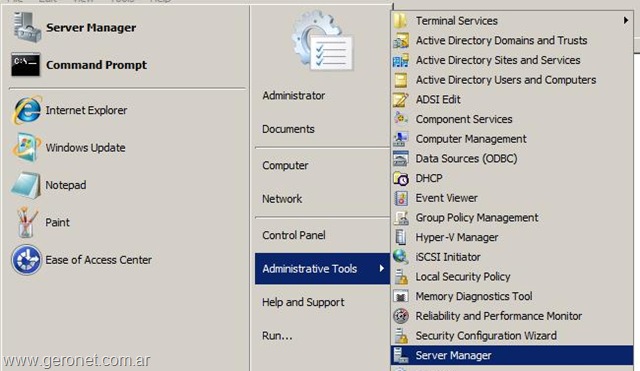
Para comenzar, tenemos que instalar el servidor y configurarlo. Vamos a: Start—>Administrative Tools—> Server Manager:
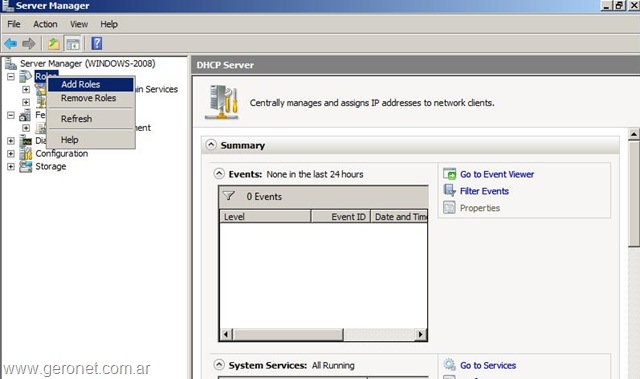
Luego nos posicionamos en el servidor y hacemos click derecho sobre “Roles” y seleccionamos “Add Roles”:
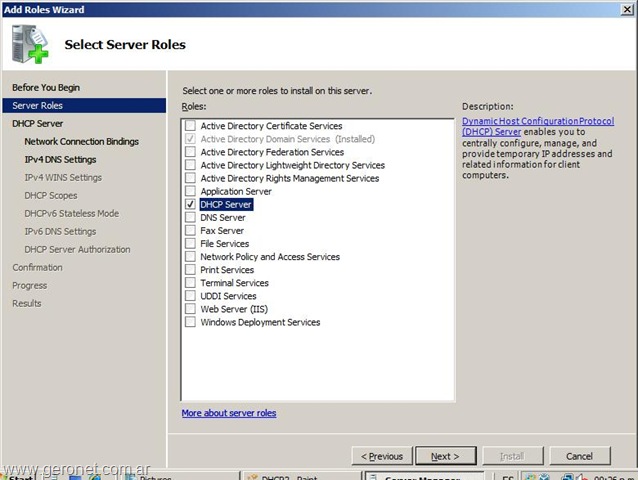
Tildamos la opción “DHCP Server” y pulsamos “Next”:
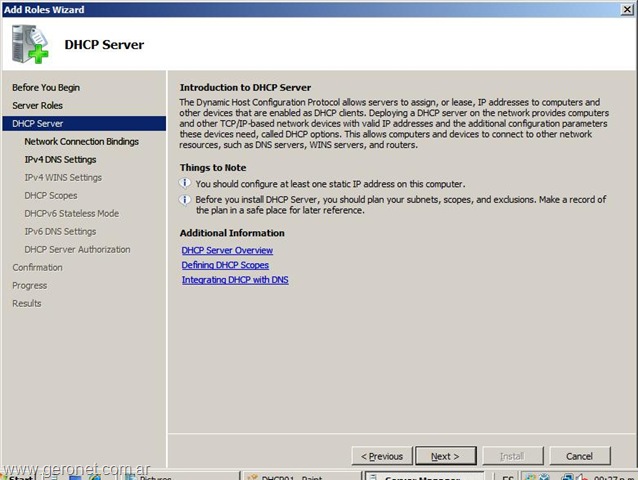
Se nos muestra una pantalla de información, en la que debemos pulsar “Next”:
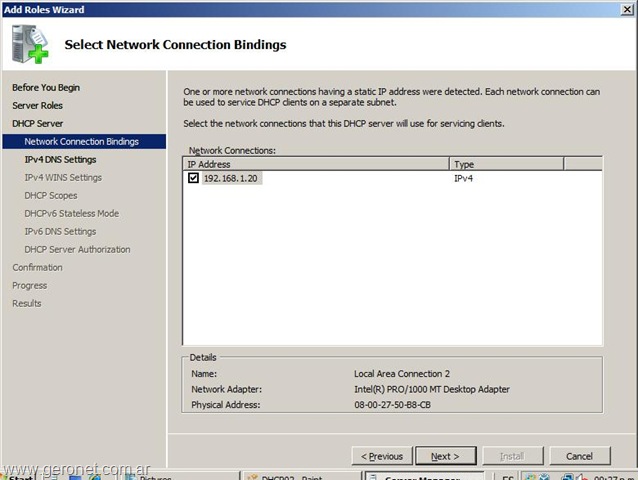
Aquí tenemos que seleccionar la red en la que se utilizará el servicio, la tildamos y pulsamos siguiente:
Aquí indicamos un dominio y un DNS:

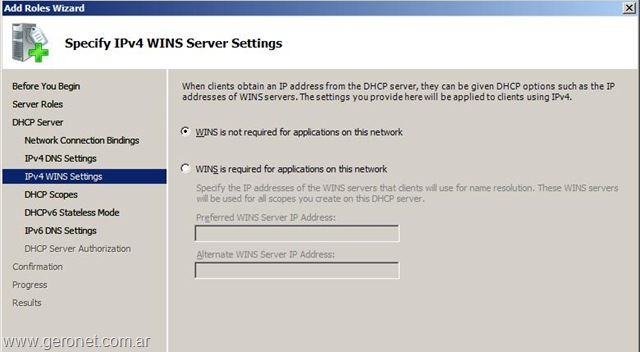
Indicamos si estará o no disponible un WINS Server. En este caso seleccionamos que no:
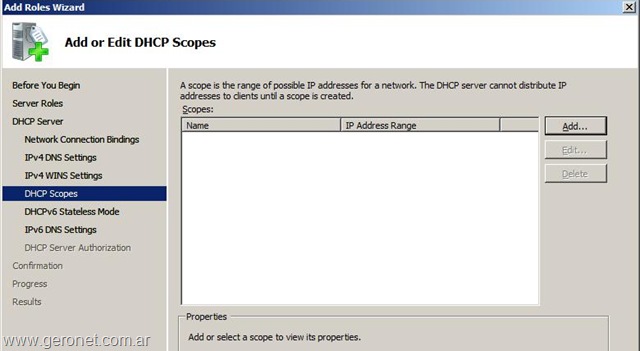
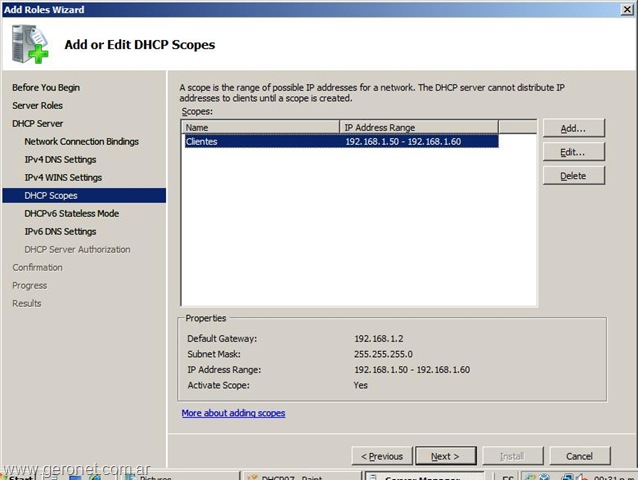
Aquí configuramos los rangos de IP que nuestro servidor preverá. Para ello pulsamos “Add” :
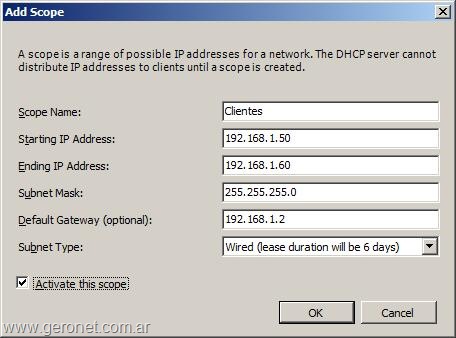
Le asignamos un nombre, una IP de inicio, otra de fin, la mascara de red y el Gateway, la ultima opción la dejamos por defecto y pulsamos “OK”:
La siguiente pantalla nos muestra que se agregó correctamente el rango:
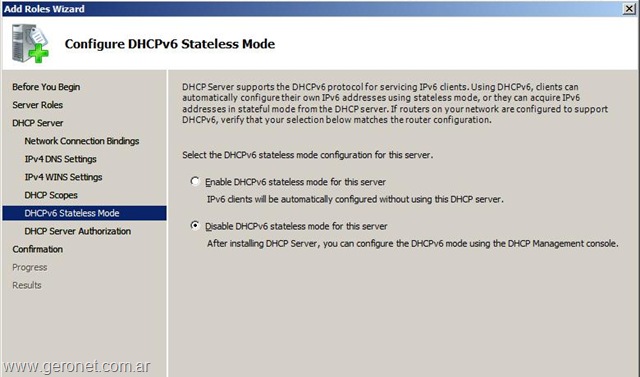
Aquí indicamos si estará disponible el servicio para IPv6, en este caso, lo deshabilitamos:
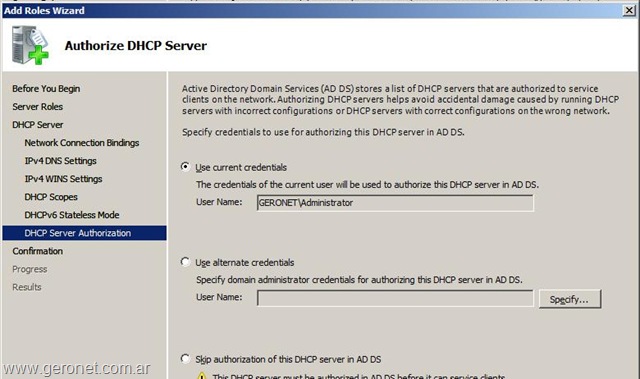
Indicamos el usuario para aplicar los cambios, y seleccionamos la primera opción para usar el usuario actual:
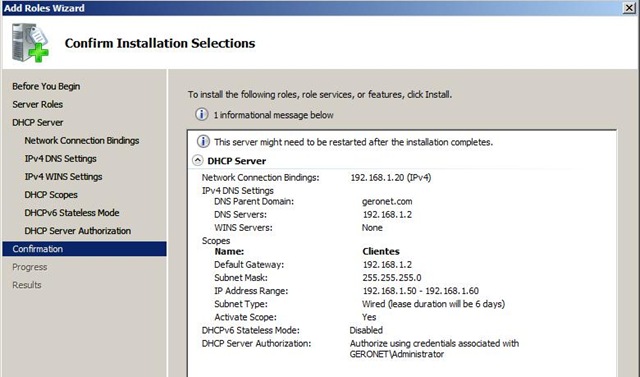
Finalmente se nos muestra un resumen de lo que vamos a hacer y pulsamos “Install”:
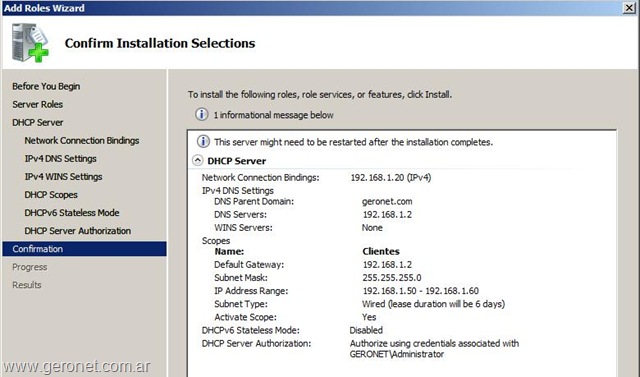
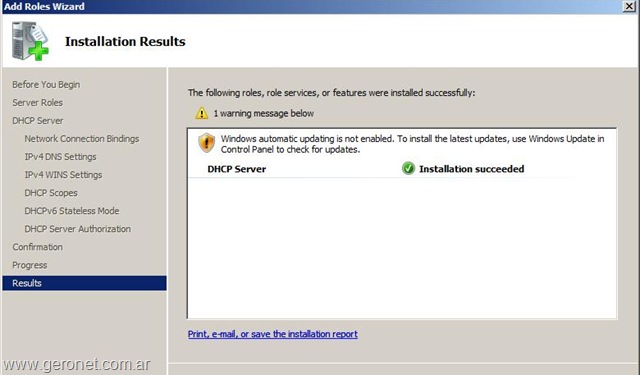
Luego el sistema nos muestra que la instalación fue correcta o en su defecto si ocurrió algún error:
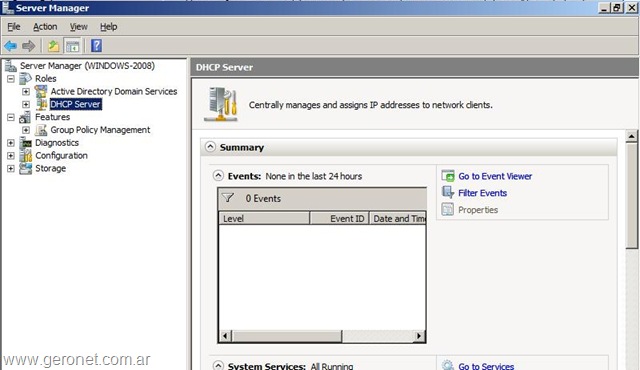
Finalmente en el Server Manager verificamos que el servidor esté corriendo:
Eso es todo, espero que les sea de utilidad.
Hasta la próxima!
Pues ya le hice pero me sale un error y creo que es porque en mi windows server no me sale la opcion
«DCHP server autorization» y no se la pude configurar
PDT: Te agradeceria si me podrias ayudar a que me saliera en la ventana esa opcion
gracias
Gracias me ayudo mucho.
Lo que dijo el compañero esta correcto, y si les sale error es por que su isp tiene el dhcp configurado, para hacer esto tienen que desabilitarlo, y si pueden tener 2 tarjetas de red mejor, una que reciba la señal de internet y la otra que distribuya los servicios atraves del lan.
espero les sirva.
Amigos, una consulta. Tengo instañado un Windows Server 2008 sin direccion IP. es decir esta dinamicamente. poseo un router inalambrico y el mismo distribuye la ip a toda mi red. Es confiable esta configuracion y el dhcp lo maneje el router ??? gracias espero comentarios
Hola, hize una migración del DHCP de un server 2003 a un server 2008, y todo va bien, pero ahora como hago para que todos los equipos apunten a la nueva direccion de DHCP??
viejo me fue de gran ayuda grsias por tener este tipo de foros. por uno que novato se pierde muy facil aciendo este tipo de configuraciones. pero para eso existen personas y foros como estos que lo sacan a uno de aprietos.
muy bueno …gracias
Amigo muchas gracias me fue muy útil y tb gracias al comentario del señor Jovi Medina.
Estimado:
Gracias por lo publicado, tengo algunas dudas…..cuando instalo otra tarjeta de red, una que me reciba el internet del router con ip fija(por defecto), y otra anexa, como configuro esta para que le entregue ip’s a los demas pc, creo que la segunda tarjeta debo conectarla a un switch, y este le resparte a todos los pc’s que se conecten al el, pero la tarjeta donde y como la configuro..?
Gracias.
Buenas para todos:
tengo una consulta, yo tengo en mi server 2008 ip fija, 20.30.119.2, mascara 255.255.254.0,puerta 20.30.118.1,dns primario 20.30.119.2, dns secunda 200.27.2.7, entonces cuando selecciono los rango de ip para mi server dhcp como deberian ser..????
desde 192.168.0.1 ó 20.30.119.3, cual seria mi ip inicial… y lo otro cuando instalo una segunda tarjeta como la configuro para que esta entregue internet.
gracias.
Hola, a mi el DHCP en principio funciona bien, tengo definidos varios scopes con distintos rangos. El cliente realiza la peticion, el servidor hace el offer, pero ahi se queda, luego el cliente no llega nunca a realizar el ACK… alguna sugerancia?? gracias
Buenas tengo una consulta y es la siguiente.
en una empresa el dhcp server dejo fue dejando sin red a todos primero a uno despues de 10 min a otro y asi.Ahora esto lo solucione configurando en cada terminal las ip fijas, pero no quiero que sea asi queria saber si tenes idea que puede llegar a ser. Porque no quiero llegar al punto de reinstalar el dhcp desde ya te agradesco saludos
alguien podria ayudarme con la configaracion de mi server 2008, quiero hacer que sea dhcp y poder aplicar restricciones desde el..
Muchas gracias. Me fue de gran utilidad.
Ahora me falta reservar direcciones para ACCESS POINT. Solo que no sé si es obligatorio poner el la dirección MAC de dicho ACCESS POINT.
oye necesito ayuda ya configure el dhcp ya hasta me da lass ip a los demas cpu pero mi problema es el de que no puedo enlazar el internet tengo dos tarjetas de red en una entra el internet y en la otro la utilizo para dar el servicio de dhcp pero nada no queda esto y ya me desespere como configuro el enrutador para que me de el el servidor dhcp y tambien el internet
buenos dias estoy configurando un server 2008 r2, conectado a un switch L3, que va a servir de router en una red, el cual tiene configuradas varias, Vlans en el switch , se comunica con el dhcp server, pero a pesar de haber creado ambitos para cada subred, x ejemplo, este rango para ser asignado: 10.27.10.50 a 10.27.50.254, el server comienza a repartir des de la ip 10.27.10.1 y no la registra
como asignada , a pesar de q el pc la registra.
que puede estar pasando
Gracias por el tuto ayudó un huevo y la mitad del otro jajaja.
Respuesta al No. 15. Tiene que configurar en tu DHCP las direcciones que se van a excluir, por ejemplo excluse 10.27.10.1 hasta 10.27.10.49).
Hola, que tal.
Linda guía. Pero hay un detalle: La opción sobre DHCPv6, no es sobre activarla o desactivarla. Lo que ofrece ahí es entre dos modos de trabajo del servidor DHCPv6: «con control de estado» o «sin control de estado». Cuando se selecciona la segunda opción (que la pone de una forma medio rebuscada: «Deshabilitar el modo sin control», que sería habilitar DHCPv6 Server con modo de control), como en el caso de esta guía, lo que estamos eligiendo quiere decir que podremos enviar por DHCP, además de cierta información como servidores DNS, enrutadores, etc, también la propia IPv6 al cliente (cosa que puede configurarse automáticamente). En caso de querer mayor control sobre IPv6, entonces lo adecuado es elegir la segunda opción que nos da el asistente de instalación de Windows 2008 Server.
Saludos!
Amigo como puedo dar de alta usuarios en el server windows 2008, en el servidor DHCP, tengo problemas para darlos ya instale el servicio pero no se como darlos de alta, se crean en un ambito nuevo?
me salio muxas gracias x estos datos n.n
gracias por la información, me sirvió de mucho!!
Tengo una duda, tengo fibra optica que llega a un SW, quiero configurar DHCP en server 2008, para que una targeta de red tenga el servicio de internet y la otra targeta que lo distribuya a los clientes, como tiene que ser esta configuracion en server 2008??? Gracias.
Buenos Dias Esta configuracion afectara alguna configuracion Hecha en el servidor Tales como el Exchange..
gracias
Gracias, realmente fue muy util, con este paso a paso aprendi, de veras gracias, felicitaciones.
Hola
a todos
Tengo un problema haber si me pueden dar una ayudita
Instale un servidor DHCP pero me dio cierto errores de permisos
ahora trato de ejecutarlo y me dice acceso denegado
a donde debo ir para poner los permisos.
Muchas gracia y reciban muchas bendiciones
Buenas tardes a todos. Tengo este problema la IP me la esta dando un router para toda la red me esta sucediendo que de vez en cuando mi print server deja de imprimir las facturas enviadas desde nuestro sistema administrativo todo me hace pensar que pareciera que el print server perdiera conexion o la Ip tengo que desenchifarlo unos dos minutos para que vuelva a imprimir las facturas. Alguna sugerencia gracias.
PD: He pensado sustituir las ip entregdas por router y configurar el server 2008 como dhcp. Sugerencias por favor creen que eso solucionaria. Gracias